

راهنمای کاربردی فتوشاپ برای دانشجویان و پژوهشگران: از آمادهسازی تصاویر مقالات تا طراحی پوستر علمی
فهرست مطالب:
- چرا پژوهشگران و دانشجویان به فتوشاپ نیاز دارند؟
- استانداردها و اصول اخلاقی ویرایش تصاویر علمی
- گامبهگام آمادهسازی تصاویر برای مقالات ISI
- طراحی پوسترهای علمی و ارائه در کنفرانسها
- جدول مقایسه فرمتهای تصویری در مجلات علمی
- اشتباهات رایج در ویرایش تصاویر علمی و راهحل سریع آنها
- پرسشهای متداول دانشجویان
- مشاوره و خدمات تخصصی گرافیک آکادمیک
خلاصه کاربردی مقاله:
- یادگیری استانداردهای رزولوشن (۳۰۰ تا ۶۰۰ DPI) برای پذیرش تصاویر در مجلات معتبر علمی نظیر Elsevier و Springer.
- آشنایی با مرز بین ویرایش مجاز (بهبود وضوح کل تصویر) و دستکاری غیرقانونی (فریب علمی دادهها).
- فرمولبندی و تنظیم ابعاد خروجی تصاویر چندبخشی (Multi-panel Figures) و چیدمان پوسترهای کنفرانسی با ساختار گریدبندی.
پذیرفته نشدن تصاویر مقالات علمی در مرحله داوری فنی (Technical Check) به دلیل کیفیت پایین یا فرمت نامناسب، یکی از دغدغههای همیشگی دانشجویان و پژوهشگران است. این مقاله به شما آموزش میدهد که چگونه بدون نیاز به دانش پیچیده گرافیکی، تصاویر میکروسکوپی، نمودارها، ژلهای الکتروفورز و پوسترهای کنفرانسی خود را طبق استانداردهای بینالمللی با نرمافزار فتوشاپ آماده و ویرایش کنید.
چرا پژوهشگران و دانشجویان به فتوشاپ نیاز دارند؟
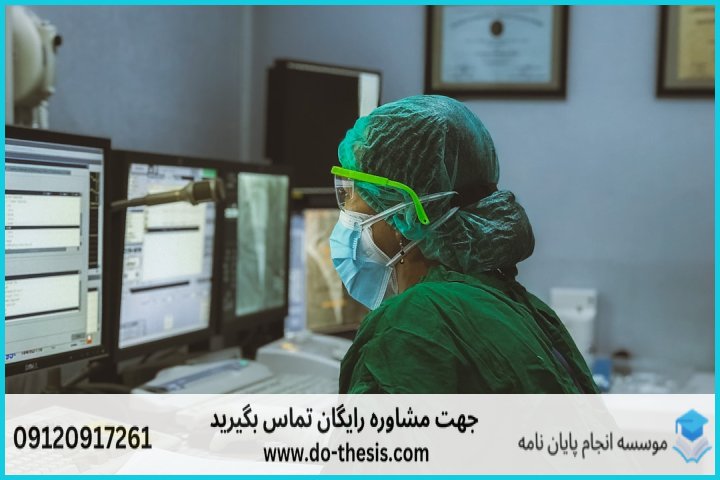
پژوهشگران برای تبدیل خروجیهای خام دستگاههای آزمایشگاهی به تصاویر استاندارد (Figures) با کیفیت ۳۰۰ تا ۶۰۰ DPI و طراحی پوسترهای علمی بدون افت کیفیت به فتوشاپ نیاز دارند. این نرمافزار ابزار استاندارد صنعت نشر برای تنظیم ابعاد، اصلاح رنگ و ترکیب چند تصویر در قالب یک شکل واحد (Multi-panel Figure) است.
بسیاری از نرمافزارهای آزمایشگاهی و آماری نظیر MATLAB، R یا دستگاههای تصویربرداری پزشکی و میکروسکوپی، تصاویر خروجی را با کیفیت پیشفرض وب (72 DPI) ذخیره میکنند که برای چاپ یا بارگذاری در سیستم داوری مجلات علمی اصلا مناسب نیست. فتوشاپ این امکان را فراهم میکند که بدون تغییر ماهیت علمی داده، ظاهر بصری آن را به استانداردهای انتشارات بینالمللی ارتقا دهید.
استانداردها و اصول اخلاقی ویرایش تصاویر علمی
اصول اخلاقی ویرایش تصاویر علمی (Scientific Image Integrity) حکم میکند که هرگونه ویرایش باید به صورت سراسری بر روی کل تصویر اعمال شود و هدف آن بهبود وضوح باشد، نه حذف، جابهجایی یا اضافه کردن دادههای جدید.
کمیته اخلاق در انتشار (COPE) و مجلات معتبری مانند Nature دستورالعملهای بسیار سختی برای بررسی تصاویر دارند. نرمافزارهای هوشمند در مرحله داوری، هرگونه دستکاری هدفمند (مانند پاک کردن یک باند در ژل الکتروفورز با ابزار Clone Stamp یا تغییر کنتراست موضعی برای پنهان کردن ناخالصیها) را به عنوان تقلب علمی شناسایی میکنند.
- تغییرات سراسری (Global Adjustments): تغییر کنتراست، روشنایی و رنگ کل تصویر به یک اندازه کاملاً مجاز است.
- تغییرات موضعی (Local Adjustments): روشن یا تیره کردن بخش خاصی از تصویر با ابزار Brush یا Lasso ممنوع است مگر اینکه برای برجسته کردن یک کانال رنگی مشخص در تصاویر فلورسانس باشد و در متن مقاله به آن اشاره شود.
- غیرمخرب کار کنید (Non-destructive Editing): همواره از لایههای تنظیمی (Adjustment Layers) استفاده کنید تا تصویر اصلی دستنخورده باقی بماند.
گامبهگام آمادهسازی تصاویر برای مقالات ISI
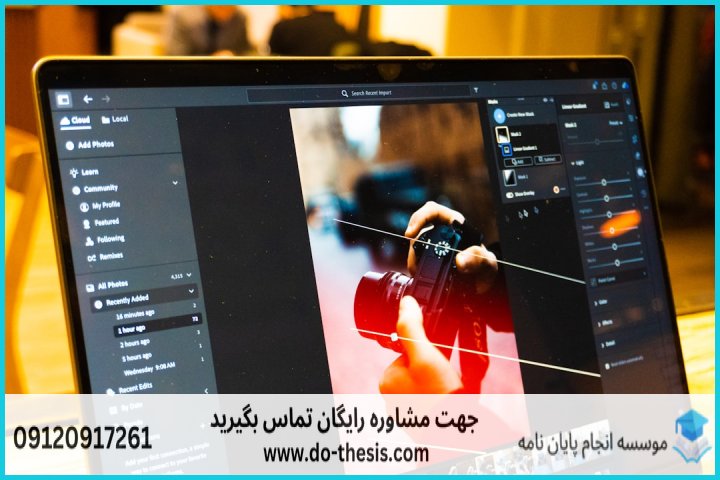
برای اینکه شکلهای مقاله شما در همان بررسی اولیه توسط سردبیر پذیرفته شوند، مراحل زیر را در فتوشاپ پیادهسازی کنید:
۱. تنظیم رزولوشن (DPI) و ابعاد تصویر بدون افت کیفیت
اکثر مجلات، عرض تصاویر تکستونه را حدود ۸ تا ۹ سانتیمتر و تصاویر دوستونه را میانگین ۱۷ تا ۱۸ سانتیمتر با رزولوشن حداقل ۳۰۰ DPI برای تصاویر رنگی و ۶۰۰ تا ۱۲۰۰ DPI برای نمودارهای خطی (Line Art) درخواست میکنند.
- تصویر خود را در فتوشاپ باز کنید.
- به منوی Image رفته و گزینه Image Size را انتخاب کنید.
- تیک گزینه Resample را بردارید (غیرفعال کنید) تا پیکسلهای واقعی تصویر بازسازی مخرب نشوند، سپس عدد Resolution را روی ۳۰۰ یا ۶۰۰ پیکسل بر اینچ (Pixels/Inch) تنظیم کنید.
- اکنون در بخش ابعاد (Width و Height)، اندازه فیزیکی تصویر را بر حسب سانتیمتر یا میلیمتر متناسب با راهنمای نویسندگان مجله (Author Guidelines) تنظیم نمایید.
۲. اصلاح رنگ و کنتراست با استفاده از Levels
برای نمایش بهتر جزئیات در تصاویر خاکستری (مانند عکسهای میکروسکوپ الکترونی SEM یا ژلها)، از ابزار Levels استفاده کنید:
- در پنل لایهها، روی آیکون دایره نیمهپر (New Adjustment Layer) در پایین پنل کلیک کرده و Levels را انتخاب کنید.
- در نمودار هیستوگرام ظاهر شده، لغزندههای سمت چپ (نقاط تیره) و سمت راست (نقاط روشن) را به آرامی به سمت مرکز هدایت کنید تا کنتراست تصویر بدون از دست رفتن دادههای میانی تنظیم شود.
⚠️ هشدار مهم اخلاق پژوهش:
هرگز برای سفید کردن پسزمینه ژلهای الکتروفورز یا تصاویر بیولوژیکی، لغزندههای Levels یا Curves را به حدی تغییر ندهید که پیکسلهای دارای دادهی ضعیف (باندهای کمرنگ پروتئین یا دیانای) به کلی ناپدید شوند. این عمل فریب علمی محسوب میشود.
طراحی پوسترهای علمی و ارائه در کنفرانسها
برای طراحی یک پوستر علمی استاندارد در فتوشاپ، ابتدا باید ابعاد واقعی سند را منطبق بر اندازه استاندارد کنفرانس (معمولاً ابعاد بزرگ نظیر ۱۲۰ در ۹۰ سانتیمتر یا قطع A0) با رزولوشن ۱۵۰ DPI ایجاد کنید تا در هنگام چاپ نهایی دچار افت کیفیت و تاری نشوید.
برخلاف مقالات، پوسترهای کنفرانسی از فاصله ۱.۵ متری خوانده میشوند. بنابراین باید ساختاری شبکهبندی شده و کاملاً خوانا داشته باشند. مراحل اصولی زیر را برای ساخت یک پوستر حرفهای دنبال کنید:
- تعریف سند جدید: از مسیر File > New، ابعاد دقیق پوستر را به سانتیمتر وارد کنید. رزولوشن را روی 150 Pixels/Inch و مد رنگی را بر روی CMYK Color (جهت تطابق دقیق با رنگ دستگاههای چاپ) تنظیم کنید.
- شبکهبندی (Grid Lines): به منوی View > New Guide Layout بروید. یک چیدمان ۳ یا ۴ ستونه با فاصله (Gutter) حداقل ۲ سانتیمتر ایجاد کنید تا محتوای علمی شما تداخل پیدا نکنند.
- سلسلهمراتب فونتها: عنوان اصلی پوستر باید با فونت ضخیم (Bold) و سایز حداقل ۷۲ تا ۹۶ پوینت، عناوین بخشها با سایز ۳۶ تا ۴۸ پوینت و متون بدنه با سایز ۲۴ پوینت نوشته شوند تا از دور قابل دیدن باشند.
جدول مقایسه فرمتهای تصویری در مجلات علمی
مجلات علمی فرمتهای متفاوتی را برای انواع تصاویر درخواست میکنند. جدول زیر راهنمای جامعی برای انتخاب هوشمندانه فرمت فایل در فتوشاپ است:
| فرمت فایل خروجی | بهترین مورد مصرف در مقالات و پوسترها |
|---|---|
| TIFF (.tif) | بهترین فرمت برای عکسهای میکروسکوپی، پزشکی و تصاویر ادغامی با حفظ فشردهسازی بدون اتلاف (LZW). استاندارد اول اکثر مجلات ISI. |
| EPS (.eps) | فرمت وکتور عالی برای نمودارهای خطی، فلوچارتها و شکلهای برداری که در هر ابعادی بدون افت کیفیت بزرگنمایی میشوند. |
| PNG (.png) | مناسب برای ارائه دیجیتال، بستر وب و مواردی که نیاز به پسزمینه شفاف (Transparent) دارند. برای چاپ نهایی پوستر اولویت دوم است. |
| JPEG (.jpg) | فقط برای پیشنمایش اولیه یا داوریهای غیر نهایی. به دلیل فشردهسازی همراه با افت کیفیت (Lossy)، برای نسخه پذیرش نهایی توصیه نمیشود. |
اشتباهات رایج در ویرایش تصاویر علمی و راهحل سریع آنها
خطاهای فنی در فتوشاپ میتواند زحمات چندماهه یک تیم پژوهشی را در آستانه پذیرش مقاله به باد دهد. در اینجا رایجترین خطاها و نحوه رفع فوری آنها را بررسی میکنیم:
-
خطای اول: افزایش غیرواقعی رزولوشن (Upsampling کاذب)
اشتباه: کاربر یک عکس کوچک ۷۲ DPI اینترنتی را با تیک روشن Resample به ۳۰۰ DPI ارتقا میدهد که باعث پیکسلی و تار شدن شدید تصویر میشود.
راهحل سریع: همواره تصویر اولیه را با فرمت اصلی خام (RAW/Vector) دریافت کنید. اگر ناچار به استفاده هستید، از گزینه هوشمند Preserve Details 2.0 در بخش Image Size استفاده کنید یا آن را مجدداً با فرمتهای برداری شبیهسازی کنید. -
خطای دوم: ذخیره نکردن فایل لایهباز (PSD)
اشتباه: ترکیب تصاویر، شمارهگذاری باندها (مانند A, B, C) و پیکانهای راهنما مستقیماً روی تصویر اصلی ادغام و با فرمت JPG ذخیره شده و ویرایشهای بعدی غیرممکن میشود.
راهحل سریع: همیشه ابتدا پروژه را با فرمت بومی PSD ذخیره کنید تا متنها و خطوط راهنما در لایههای جداگانه بمانند. در نهایت برای ارسال به مجله خروجی TIFF بگیرید. -
خطای سوم: عدم تطابق رنگی مانیتور با چاپ پوستر علمی
اشتباه: طراحی پوستر با سیستم رنگی RGB انجام میشود و خروجی چاپشده در کنفرانس کدر و متفاوت با مانیتور به نظر میرسد.
راهحل سریع: قبل از شروع طراحی پوستر، از منوی Image > Mode گزینه CMYK Color را فعال کنید تا رنگها واقعی و منطبق بر استانداردهای چاپ افست و پلاتر رندر شوند.
پرسشهای متداول دانشجویان
چگونه میتوانم مطمئن شوم رزولوشن تصویر من دقیقاً ۳۰۰ DPI واقعی است؟
تصویر را در فتوشاپ باز کرده و دکمههای Ctrl+Alt+I را فشار دهید. در پنجره باز شده، ابعاد پیکسل را بررسی کنید؛ برای مثال یک تصویر ۳۰۰ DPI با ابعاد ۱۰ در ۱۰ سانتیمتر باید حداقل دارای ۱۲۰۰ در ۱۲۰۰ پیکسل باشد. در غیر این صورت افزایش عددی رزولوشن فقط تصویر را تار میکند.
آیا مجاز هستم فلشهای راهنما روی عکسهای میکروسکوپی بگذارم؟
بله، اضافه کردن علائم، مقیاس اندازه (Scale Bar) و پیکانها برای جلب توجه خواننده به یک پدیده کاملاً مجاز و حتی ضروری است؛ به شرطی که این موارد در یک لایه مجزا ایجاد شده و اطلاعات پسزمینه تصویر اصلی را مخدوش یا پنهان نکنند.
چرا فشردهسازی LZW هنگام ذخیره TIFF توصیه میشود؟
فشردهسازی LZW یک الگوریتم فشردهسازی بدون افت کیفیت (Lossless) است. این متد حجم فایل نهایی شکلهای مقاله را تا ۷۰ درصد کاهش میدهد بدون اینکه حتی یک پیکسل از کیفیت و وضوح علمی دادهها کسر شود.
چگونه در فتوشاپ چند عکس میکروسکوپی را دقیق کنار هم بچینم؟
یک سند جدید با ابعاد استاندارد شکل مجله باز کنید. عکسها را به داخل آن بکشید (Drag & Drop) تا به صورت Smart Object وارد شوند. سپس با استفاده از ابزار Align در بالای نوار ابزار Move، فاصله و تراز افقی و عمودی آنها را کاملاً یکنواخت و تراز کنید.
مشاوره و خدمات تخصصی گرافیک آکادمیک
اگر برای آمادهسازی نهایی تصاویر مقالات ISI، استخراج تصاویر بیولوژیکی پیچیده، ویرایش فایلهای سنگین آزمایشگاهی یا طراحی پوسترهای کنفرانسی حرفهای و گرافیکال ابستراکت (Graphical Abstract) نیاز به مشاوره تخصصی یا برونسپاری پروژههای خود دارید، کارشناسان ما آماده راهنمایی شما هستند.
ارتباط مستقیم با کارشناس گرافیک آکادمیک و ادیت تخصصی تصاویر مقالات: